



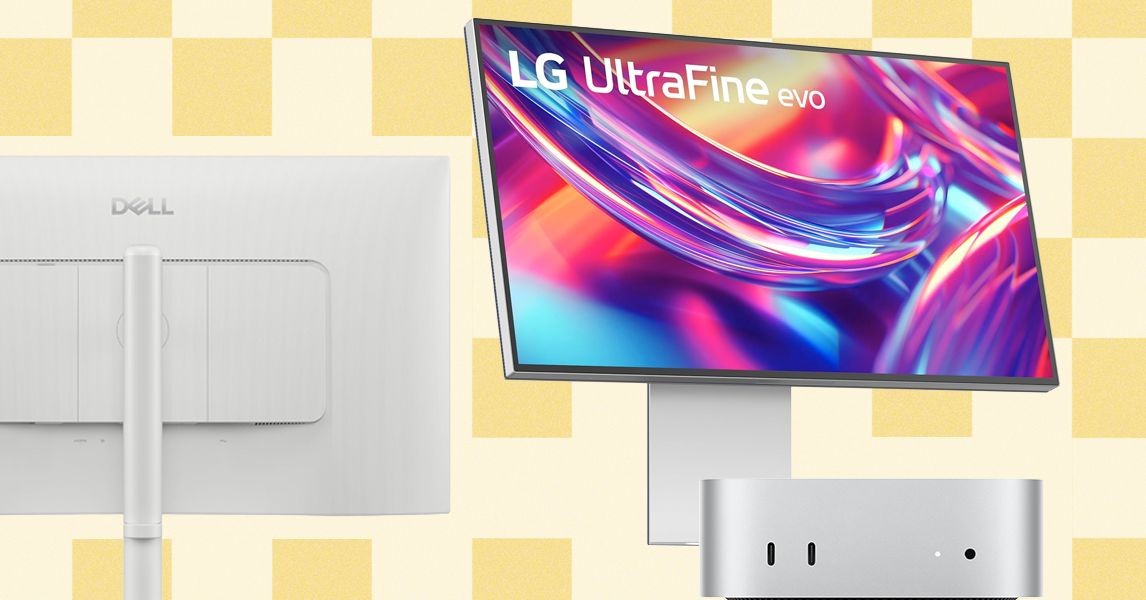
El Mac Mini es un ordenador potente y compacto que puede beneficiarse significativamente de un monitor externo bien elegido. Si bien cualquier pantalla funcionará, seleccionar la correcta mejora la experiencia. Esta guía desglosa las consideraciones clave, desde el tamaño y la resolución hasta la capacidad de ajuste y los puertos, lo que le ayudará a maximizar la configuración de su Mac Mini sin gastar demasiado.
Tamaño, resolución y frecuencia de actualización: lo que más importa
Los monitores modernos suelen tener entre 27 y 32 pulgadas, con opciones ultra anchas de 34 pulgadas disponibles para aquellos que prefieren una relación de aspecto más amplia de 21:9. Apple prioriza la alta densidad de píxeles, lo que se traduce en imágenes más nítidas. Para usuarios de Mac Mini, la resolución 4K es un mínimo sólido. Aumentar a 5K o 6K en pantallas más grandes (32 pulgadas y superiores) mejora aún más la nitidez de la pantalla.
La frecuencia de actualización también es crucial, especialmente para animaciones y juegos más fluidos. Si bien el uso básico no lo requiere, una frecuencia de actualización de 120 Hz (estándar en MacBook Pros) ofrece una experiencia más fluida. Las frecuencias de actualización más bajas pueden provocar desenfoque de movimiento.
Ergonomía: ajustabilidad y postura
Los productos Apple, aunque elegantes, a menudo carecen de características ergonómicas como soportes ajustables. La capacidad de ajuste adecuada es vital para mantener una buena postura y reducir la tensión. El Pro Display XDR, por ejemplo, requiere $1000 adicionales para un soporte que permita el ajuste de altura.
Lo ideal es que la parte superior de la pantalla esté al nivel de los ojos o ligeramente por debajo. Si un monitor carece de ajuste de altura incorporado, considere un soporte o brazo separado. El giro, la inclinación y la rotación también son esenciales, especialmente cuando se utilizan varios monitores o se cambia entre la orientación horizontal y vertical.
Puertos y conectividad: realizar las conexiones correctas
El Mac Mini (M4 o M4 Pro) ofrece múltiples puertos Thunderbolt (4 o 5, según el modelo), HDMI y Ethernet. La mayoría de los monitores incluyen HDMI, lo que proporciona una opción de conexión directa. Los puertos USB-C de los monitores pueden utilizar los puertos Thunderbolt del Mac Mini para visualización y transferencia de datos.
Los puertos Thunderbolt son esenciales para conectar varios monitores externos. La Mac Mini carece de puertos USB-A integrados, por lo que puede ser conveniente tener puertos adicionales en el monitor.
Elegir el monitor adecuado para su Mac Mini implica equilibrar la resolución, la capacidad de ajuste y la conectividad. Dar prioridad a estos factores garantiza una configuración cómoda y de alto rendimiento que complementa la filosofía de diseño de Apple sin el precio elevado.