



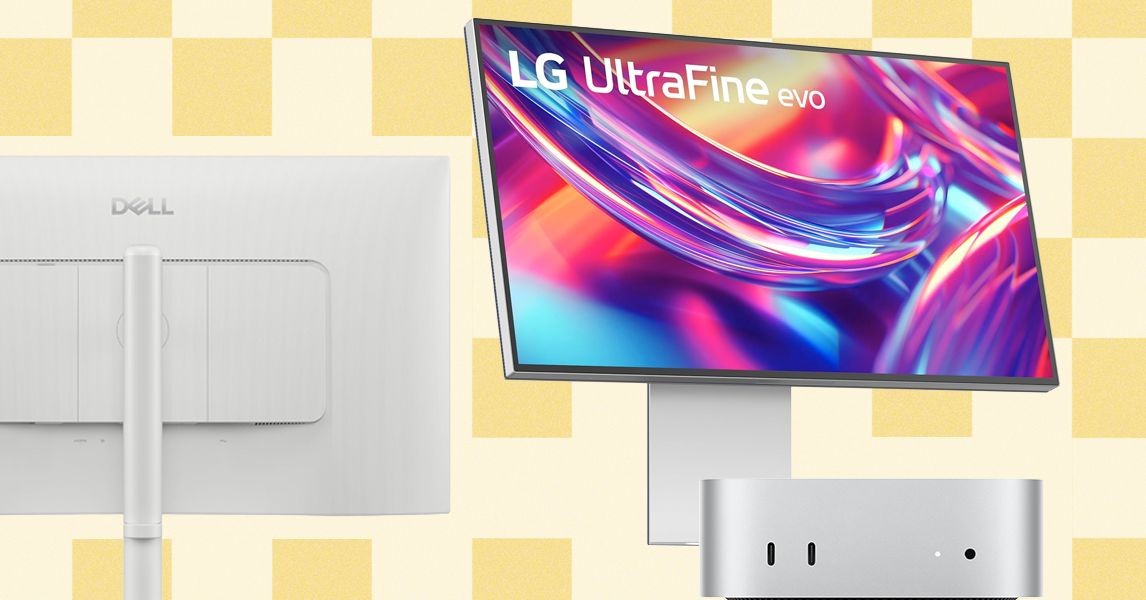
Le Mac Mini est un ordinateur puissant et compact qui peut bénéficier grandement d’un moniteur externe bien choisi. Bien que n’importe quel écran fonctionne, sélectionner le bon améliore l’expérience. Ce guide détaille les principales considérations, de la taille et de la résolution à la possibilité de réglage et aux ports, vous aidant à optimiser la configuration de votre Mac Mini sans dépenser trop.
Taille, résolution et taux de rafraîchissement : ce qui compte le plus
Les moniteurs modernes vont généralement de 27 à 32 pouces, avec des options ultra-larges de 34 pouces disponibles pour ceux qui préfèrent un rapport hauteur/largeur 21:9 plus large. Apple donne la priorité à une densité de pixels élevée, ce qui se traduit par des images plus nettes. Pour les utilisateurs de Mac Mini, la résolution 4K est un minimum. Passer à 5K ou 6K sur des écrans plus grands (32 pouces et plus) rend l’affichage encore plus net.
Le taux de rafraîchissement est également crucial, en particulier pour des animations et des jeux plus fluides. Si une utilisation basique ne l’exige pas, un taux de rafraîchissement de 120 Hz (standard sur les MacBook Pro) offre une expérience plus fluide. Des taux de rafraîchissement inférieurs peuvent entraîner un flou de mouvement.
Ergonomie : Ajustabilité et posture
Les produits Apple, bien qu’élégants, manquent souvent de fonctionnalités ergonomiques telles que des supports réglables. Un bon réglage est essentiel pour maintenir une bonne posture et réduire la tension. Le Pro Display XDR, par exemple, nécessite 1 000 $ de plus pour un support permettant le réglage de la hauteur.
Idéalement, le haut de votre écran doit être au niveau des yeux ou légèrement en dessous. Si un moniteur ne dispose pas d’un réglage de hauteur intégré, envisagez un support ou un bras séparé. Le pivotement, l’inclinaison et la rotation sont également essentiels, en particulier lors de l’utilisation de plusieurs moniteurs ou lors du basculement entre les orientations paysage et portrait.
Ports et connectivité : établir les bonnes connexions
Le Mac Mini (M4 ou M4 Pro) propose plusieurs ports Thunderbolt (4 ou 5 selon le modèle), HDMI et Ethernet. La plupart des moniteurs incluent HDMI, offrant une option de connexion directe. Les ports USB-C sur les moniteurs peuvent utiliser les ports Thunderbolt du Mac Mini pour l’affichage et le transfert de données.
Les ports Thunderbolt sont essentiels pour connecter plusieurs moniteurs externes. Le Mac Mini ne dispose pas de ports USB-A intégrés, donc des ports supplémentaires sur le moniteur peuvent être pratiques.
Choisir le bon moniteur pour votre Mac Mini implique d’équilibrer la résolution, les réglages et la connectivité. La priorisation de ces facteurs garantit une configuration confortable et performante qui complète la philosophie de conception d’Apple sans le prix élevé.