



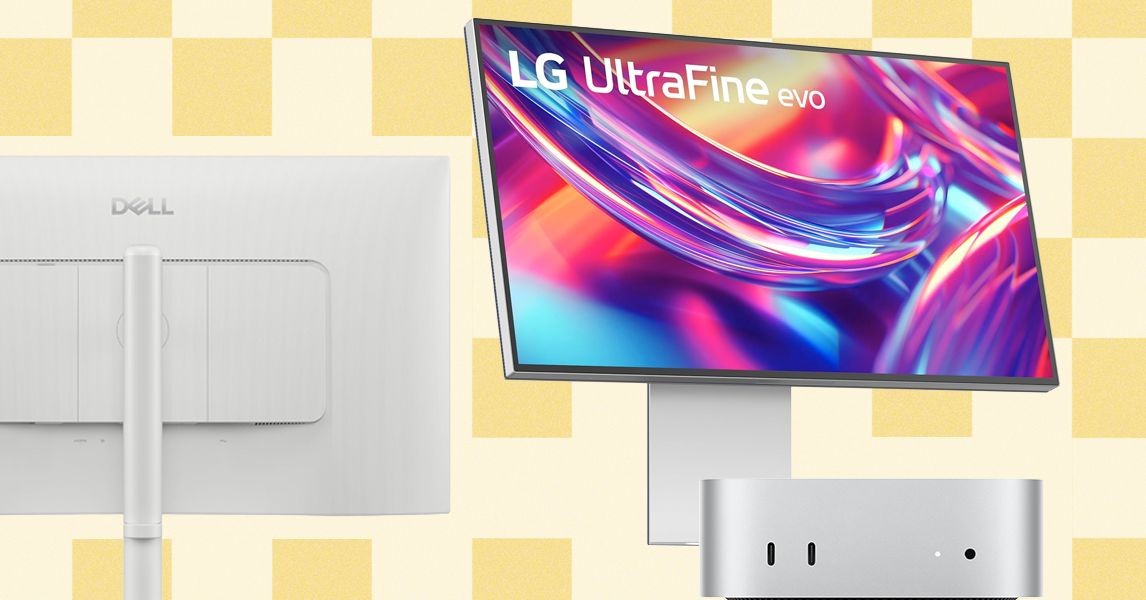
Mac Mini adalah komputer ringkas dan bertenaga yang dapat memperoleh manfaat signifikan dari monitor eksternal yang dipilih dengan baik. Meskipun tampilan apa pun akan berfungsi, memilih tampilan yang tepat akan meningkatkan pengalaman. Panduan ini menguraikan pertimbangan utama, mulai dari ukuran dan resolusi hingga penyesuaian dan port, membantu Anda memaksimalkan pengaturan Mac Mini tanpa mengeluarkan uang terlalu banyak.
Ukuran, Resolusi, dan Kecepatan Penyegaran: Yang Paling Penting
Monitor modern biasanya berukuran antara 27 hingga 32 inci, dengan opsi ultrawide 34 inci tersedia bagi mereka yang lebih menyukai rasio aspek 21:9 yang lebih lebar. Apple memprioritaskan kepadatan piksel tinggi, yang menghasilkan gambar lebih tajam. Bagi pengguna Mac Mini, resolusi 4K adalah nilai minimum yang solid. Meningkatkan hingga 5K atau 6K pada layar yang lebih besar (32 inci ke atas) semakin mempertajam tampilan.
Kecepatan refresh juga penting, terutama untuk animasi dan permainan yang lebih lancar. Meskipun penggunaan dasar tidak memerlukannya, kecepatan refresh 120Hz (standar pada MacBook Pro) memberikan pengalaman yang lebih lancar. Kecepatan refresh yang lebih rendah dapat menyebabkan gerakan menjadi kabur.
Ergonomi: Penyesuaian dan Postur
Produk Apple, meskipun ramping, sering kali tidak memiliki fitur ergonomis seperti dudukan yang dapat disesuaikan. Penyesuaian yang tepat sangat penting untuk menjaga postur tubuh yang baik dan mengurangi ketegangan. Pro Display XDR, misalnya, memerlukan tambahan $1.000 untuk dudukan yang memungkinkan penyesuaian ketinggian.
Idealnya, bagian atas layar Anda harus berada pada atau sedikit di bawah ketinggian mata. Jika monitor tidak memiliki penyesuaian ketinggian bawaan, pertimbangkan dudukan atau lengan terpisah. Memutar, memiringkan, dan memutar juga penting, terutama saat menggunakan beberapa monitor atau beralih antara orientasi lanskap dan potret.
Port dan Konektivitas: Membuat Koneksi yang Tepat
Mac Mini (M4 atau M4 Pro) menawarkan beberapa port Thunderbolt (4 atau 5, tergantung model), HDMI, dan Ethernet. Sebagian besar monitor menyertakan HDMI, menyediakan opsi koneksi langsung. Port USB-C pada monitor dapat memanfaatkan port Thunderbolt Mac Mini untuk tampilan dan transfer data.
Port Thunderbolt sangat penting untuk menyambungkan beberapa monitor eksternal. Mac Mini tidak memiliki port USB-A internal, sehingga port tambahan pada monitor dapat memudahkan Anda.
Memilih monitor yang tepat untuk Mac Mini Anda melibatkan keseimbangan resolusi, penyesuaian, dan konektivitas. Memprioritaskan faktor-faktor ini memastikan pengaturan yang nyaman dan berkinerja tinggi yang melengkapi filosofi desain Apple tanpa label harga premium.