



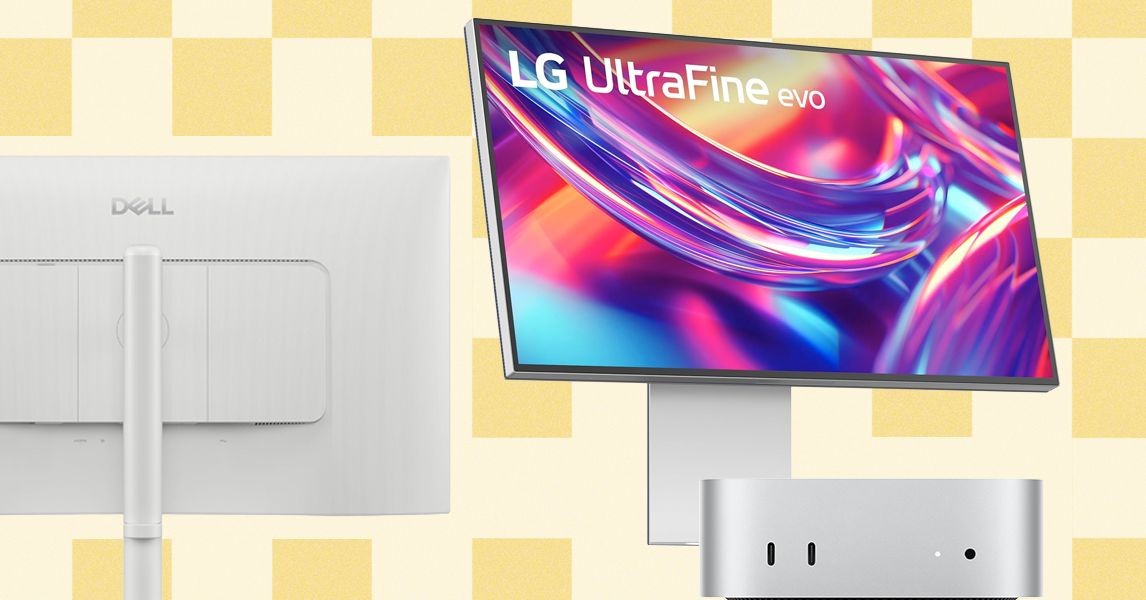
Il Mac Mini è un computer potente e compatto che può trarre notevoli vantaggi da un monitor esterno ben scelto. Anche se qualsiasi display funzionerà, selezionare quello giusto migliora l’esperienza. Questa guida analizza le considerazioni chiave, dalle dimensioni e risoluzione alla regolabilità e alle porte, aiutandoti a massimizzare la configurazione del tuo Mac Mini senza spendere troppo.
Dimensioni, risoluzione e frequenza di aggiornamento: ciò che conta di più
I monitor moderni vanno tipicamente da 27 a 32 pollici, con opzioni ultrawide da 34 pollici disponibili per coloro che preferiscono un formato 21:9 più ampio. Apple dà priorità all’elevata densità di pixel, che si traduce in immagini più nitide. Per gli utenti di Mac Mini, la risoluzione 4K è un minimo solido. Passare a 5K o 6K su schermi più grandi (32 pollici e superiori) rende ulteriormente più nitido il display.
Anche la frequenza di aggiornamento è fondamentale, soprattutto per animazioni e giochi più fluidi. Sebbene l’utilizzo di base non lo richieda, la frequenza di aggiornamento di 120 Hz (standard sui MacBook Pro) offre un’esperienza più fluida. Frequenze di aggiornamento inferiori possono causare motion blur.
Ergonomia: regolabilità e postura
I prodotti Apple, sebbene eleganti, spesso mancano di funzionalità ergonomiche come i supporti regolabili. Una corretta regolazione è fondamentale per mantenere una buona postura e ridurre lo sforzo. Il Pro Display XDR, ad esempio, richiede $ 1.000 aggiuntivi per un supporto che consenta la regolazione dell’altezza.
Idealmente, la parte superiore dello schermo dovrebbe essere all’altezza degli occhi o leggermente al di sotto. Se un monitor non dispone della regolazione dell’altezza integrata, prendi in considerazione un supporto o un braccio separato. Anche la rotazione, l’inclinazione e la rotazione sono essenziali, in particolare quando si utilizzano più monitor o si passa dall’orientamento orizzontale a quello verticale.
Porte e connettività: stabilire le connessioni giuste
Il Mac Mini (M4 o M4 Pro) offre più porte Thunderbolt (4 o 5, a seconda del modello), HDMI ed Ethernet. La maggior parte dei monitor include HDMI, fornendo un’opzione di connessione diretta. Le porte USB-C sui monitor possono utilizzare le porte Thunderbolt del Mac Mini per la visualizzazione e il trasferimento dei dati.
Le porte Thunderbolt sono essenziali per collegare più monitor esterni. Il Mac Mini non dispone di porte USB-A integrate, quindi porte aggiuntive sul monitor possono essere comode.
Scegliere il monitor giusto per il tuo Mac Mini implica bilanciare risoluzione, regolabilità e connettività. Dare priorità a questi fattori garantisce una configurazione comoda e ad alte prestazioni che integra la filosofia di design di Apple senza il prezzo elevato.