



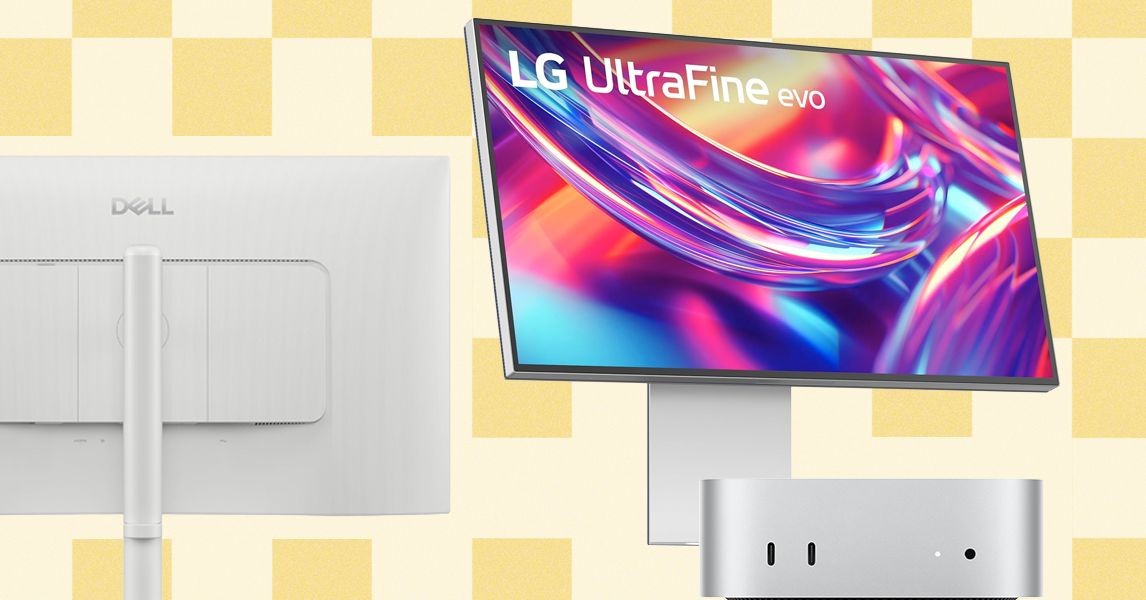
De Mac Mini is een krachtige, compacte computer die aanzienlijk kan profiteren van een goedgekozen externe monitor. Hoewel elk scherm zal werken, verbetert het selecteren van de juiste de ervaring. In deze handleiding worden de belangrijkste overwegingen op een rij gezet, van formaat en resolutie tot aanpasbaarheid en poorten, zodat u uw Mac Mini-installatie kunt maximaliseren zonder te veel geld uit te geven.
Grootte, resolutie en vernieuwingsfrequentie: wat het belangrijkst is
Moderne monitoren variëren doorgaans van 27 tot 32 inch, met ultrabrede 34-inch opties beschikbaar voor degenen die de voorkeur geven aan een bredere beeldverhouding van 21:9. Apple geeft prioriteit aan een hoge pixeldichtheid, wat zich vertaalt in scherpere beelden. Voor Mac Mini-gebruikers is een resolutie van 4K een stevig minimum. Door op te voeren naar 5K of 6K op grotere schermen (32-inch en hoger) wordt het scherm nog scherper.
De vernieuwingsfrequentie is ook cruciaal, vooral voor vloeiendere animaties en gaming. Hoewel dit voor basisgebruik niet nodig is, zorgt een vernieuwingsfrequentie van 120 Hz (standaard op MacBook Pro’s) voor een vloeiendere ervaring. Lagere vernieuwingsfrequenties kunnen bewegingsonscherpte tot gevolg hebben.
Ergonomie: verstelbaarheid en houding
Apple-producten zijn weliswaar strak, maar missen vaak ergonomische kenmerken zoals verstelbare standaards. Een goede verstelbaarheid is essentieel voor het behouden van een goede houding en het verminderen van belasting. De Pro Display XDR heeft bijvoorbeeld $ 1.000 extra nodig voor een standaard die hoogteverstelling mogelijk maakt.
Idealiter bevindt de bovenkant van uw scherm zich op of iets onder ooghoogte. Als een monitor geen ingebouwde hoogteverstelling heeft, overweeg dan een aparte standaard of arm. Draaien, kantelen en roteren zijn ook essentieel, vooral wanneer u meerdere monitoren gebruikt of schakelt tussen landschaps- en portretoriëntatie.
Poorten en connectiviteit: de juiste verbindingen maken
De Mac Mini (M4 of M4 Pro) biedt meerdere Thunderbolt-poorten (4 of 5, afhankelijk van het model), HDMI en Ethernet. De meeste monitoren zijn voorzien van HDMI, waardoor een directe verbindingsoptie mogelijk is. USB-C-poorten op monitoren kunnen de Thunderbolt-poorten van de Mac Mini gebruiken voor weergave en gegevensoverdracht.
De Thunderbolt-poorten zijn essentieel voor het aansluiten van meerdere externe monitoren. De Mac Mini heeft geen ingebouwde USB-A-poorten, dus extra poorten op de monitor kunnen handig zijn.
Als u de juiste monitor voor uw Mac Mini kiest, moet u de juiste balans vinden tussen resolutie, aanpasbaarheid en connectiviteit. Het prioriteren van deze factoren zorgt voor een comfortabele, krachtige installatie die de ontwerpfilosofie van Apple aanvult zonder het premium prijskaartje.